← 返回课程目录
零基础学电脑 · 第 1 周 · 认识电脑与鼠标键盘
15第 15 天 / 22
📄 Word:打字与排版
今日目标:新建文档、打字修改、选中文字、字体字号加粗居中——写出一份像样的文档(没有 Office 可装免费 WPS,操作几乎一样)
15.1 新建与认识界面
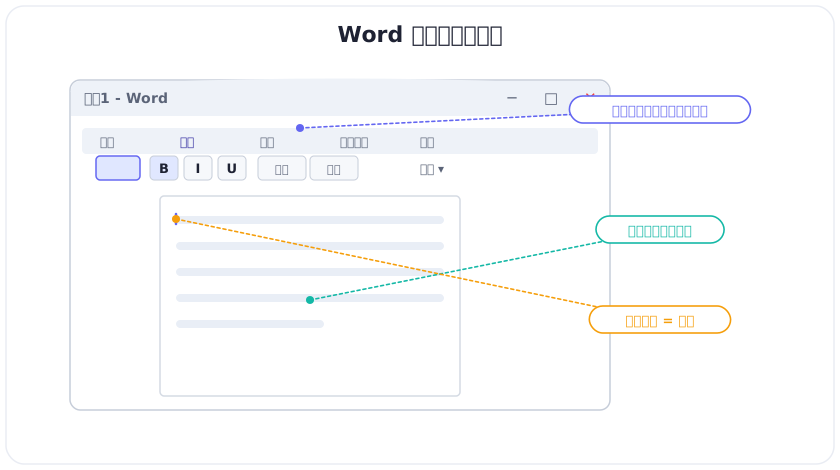
- 打开 Word → 空白文档
- 顶部功能区(选项卡):开始/插入/页面……所有功能按类摆在这
- 中间白纸:打字的地方,闪烁竖线是光标
- 左上文件菜单:新建/保存/另存为
15.2 打字与修改
- 直接打字;Enter 换行;打错按 Backspace
- 改中间的字:先单击把光标点到那,再改
15.3 选中文字(改格式前必做)
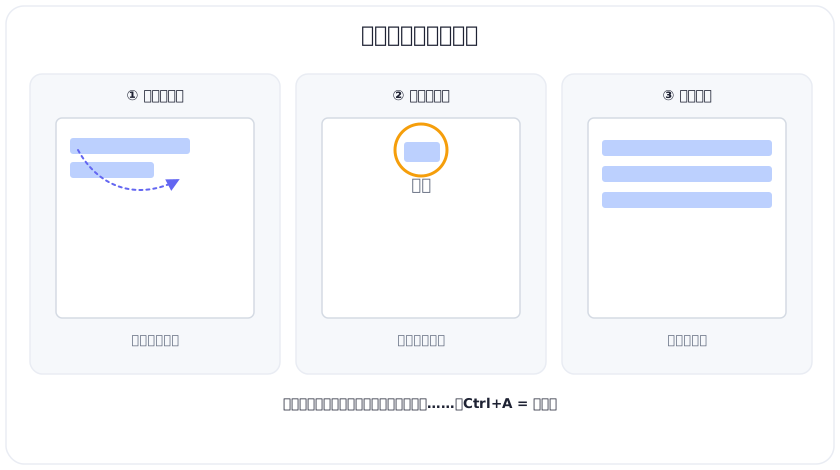
- 按住左键拖过文字 = 选中任意段
- 双击一个词 = 选中这个词;三击一段 = 选中整段
- Ctrl+A = 全选
15.4 基本排版("开始"选项卡)
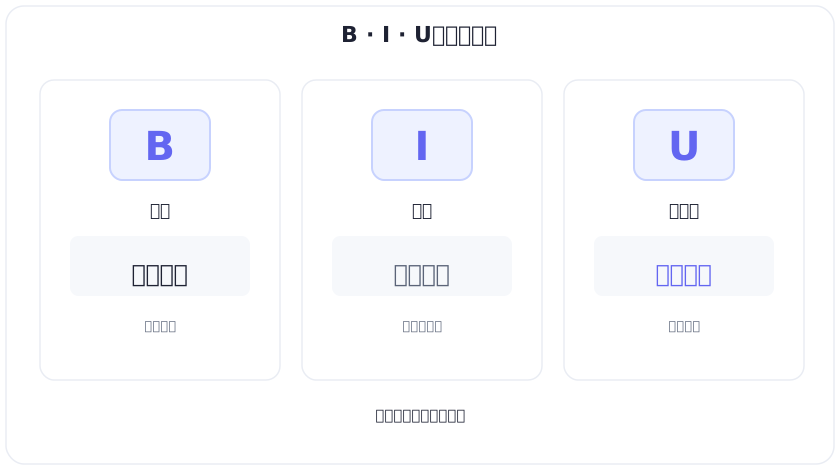
- 选中文字 → 点 B 加粗 / I 斜体 / U 下划线
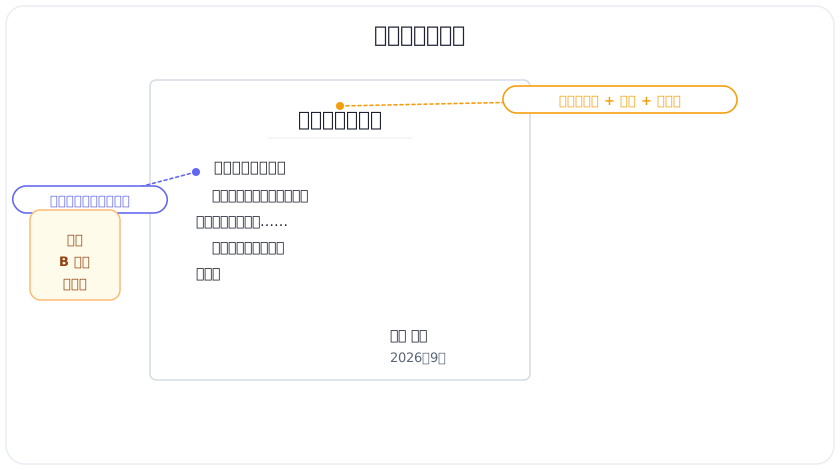
- 字号:数字越大字越大(标题二号/三号,正文小四/五号)
- 字体:正文常用宋体/微软雅黑
- 居中:选中 → 点"居中"图标(标题通常居中)
- 段首空两格:光标放段首按两下空格
15.5 保存!保存!保存!(本课最重要)
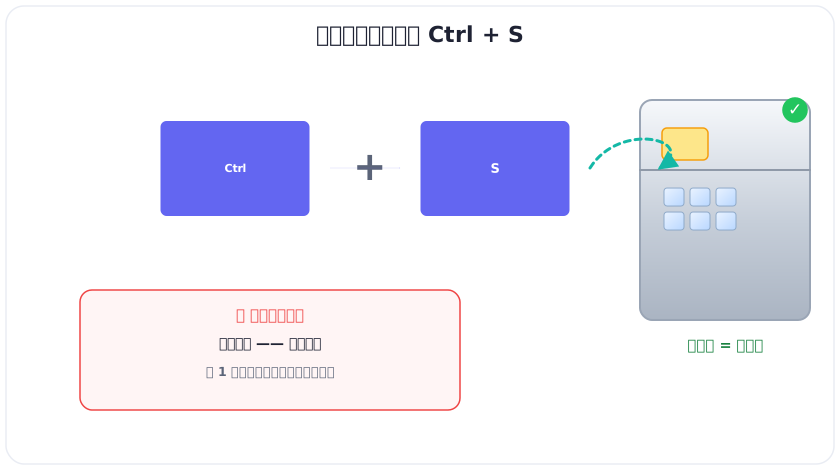
- Ctrl + S,随手按,写几行按一下
- 第一次保存会问:存哪里 + 叫什么名字 → 存 D 盘自己的文件夹,名字要有意义(如"给儿子的信")
- 保存 vs 另存为:保存=原地覆盖;另存为=存成一份新的
还记得第 1 天的灶台和冰箱吗?忘记保存就断电 = 全没了。养成写几行 Ctrl+S 的习惯!
✍️ 动手做(今天就练)
- 新建文档,打一段 100 字的自我介绍
- 标题选中→居中→加粗→三号字;正文首行空两格
- Ctrl+S 保存到自己的文档文件夹,命名"练习1.docx"